
Planifier la Charge
Aperçu du Planning
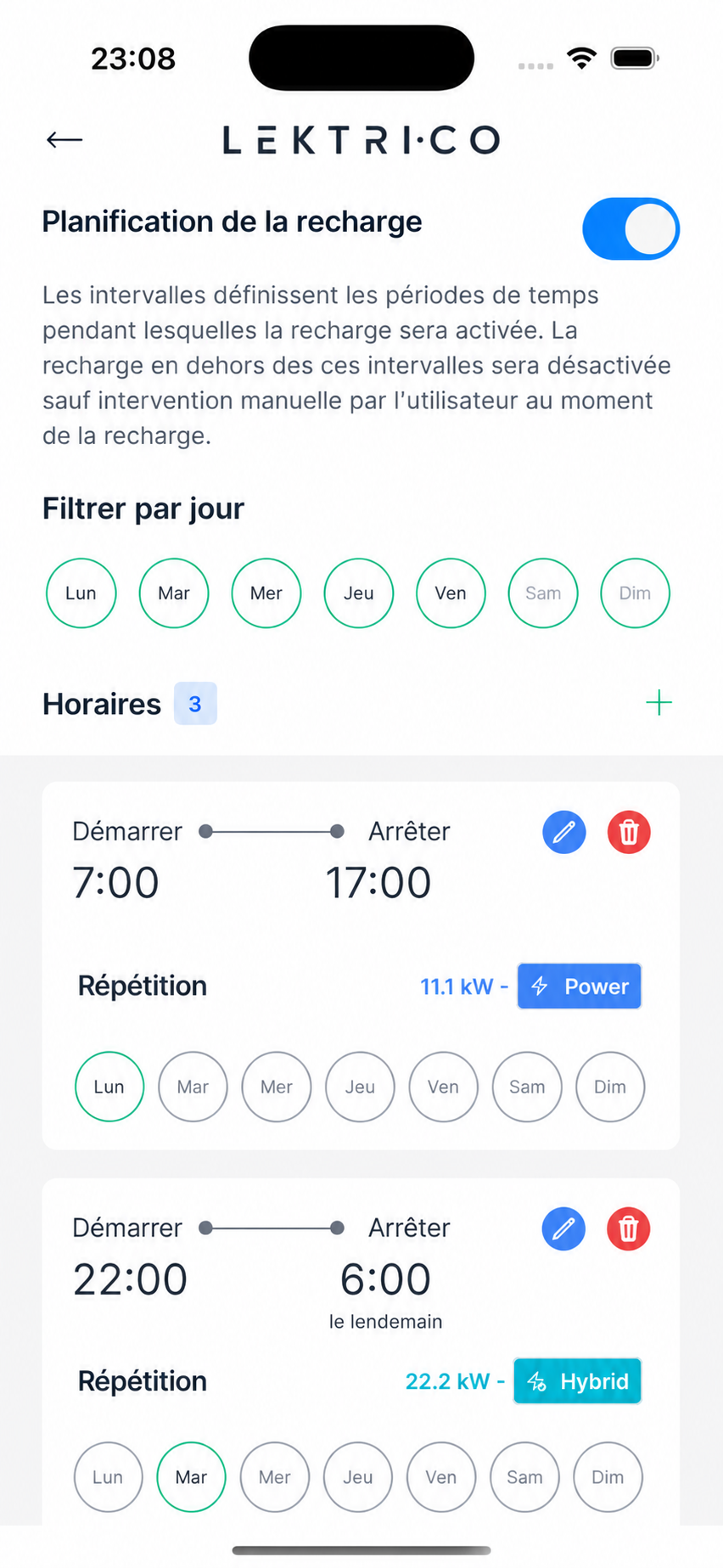
Accéder "Planifier la charge" depuis le menu des paramètres du chargeur. Les horaires définissent les créneaux pendant lesquels la charge est activée. En dehors des créneaux planifiés, la charge est désactivée sauf si vous l’exigez manuellement.
---
Activer/Désactiver le Planning
Basculer "Activer le plan de charge" ou "Désactiver le plan de charge" en haut de l’écran.
- Activé — Le chargeur suit le planning configuré.
- Désactivé — Le chargeur fonctionne normalement sans restriction horaire.
---
État vide
Lorsqu’aucun planning n’existe, l’écran affiche : "Rien prévu. Touchez pour créer un planning."
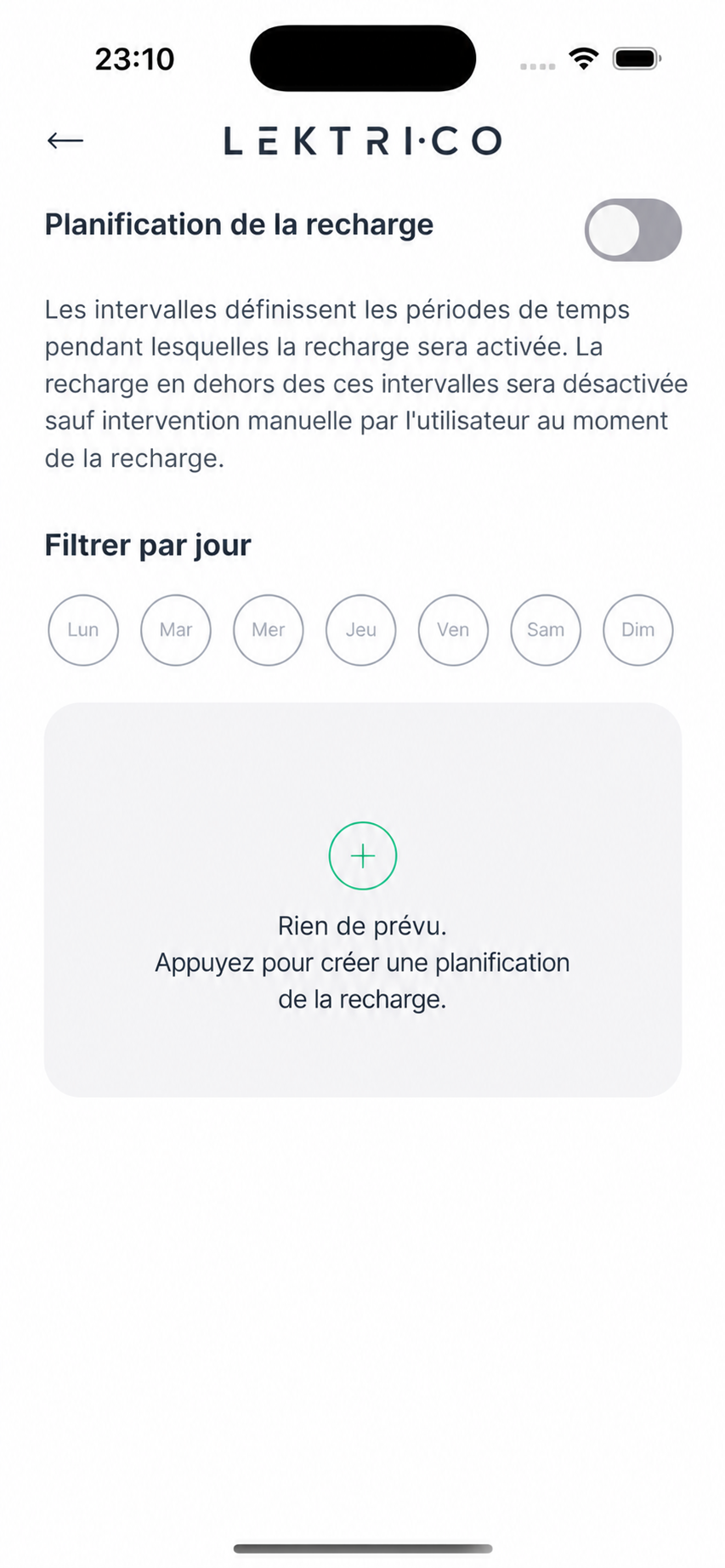
Tapez "Ajouter un nouveau planning" pour créer votre premier planning.
---
Créer un Planning
1. Touchez "Ajouter un nouveau planning".
2. Sélectionnez les jours de la semaine sous "Répéter sur" : du lundi au dimanche.
3. Définissez l’heure de "Début".
4. Définissez l’heure de "Fin" (peut se prolonger jusqu’au lendemain).
5. Définissez le courant de charge pour cette tranche.
6. Touchez "Enregistrer" pour confirmer.
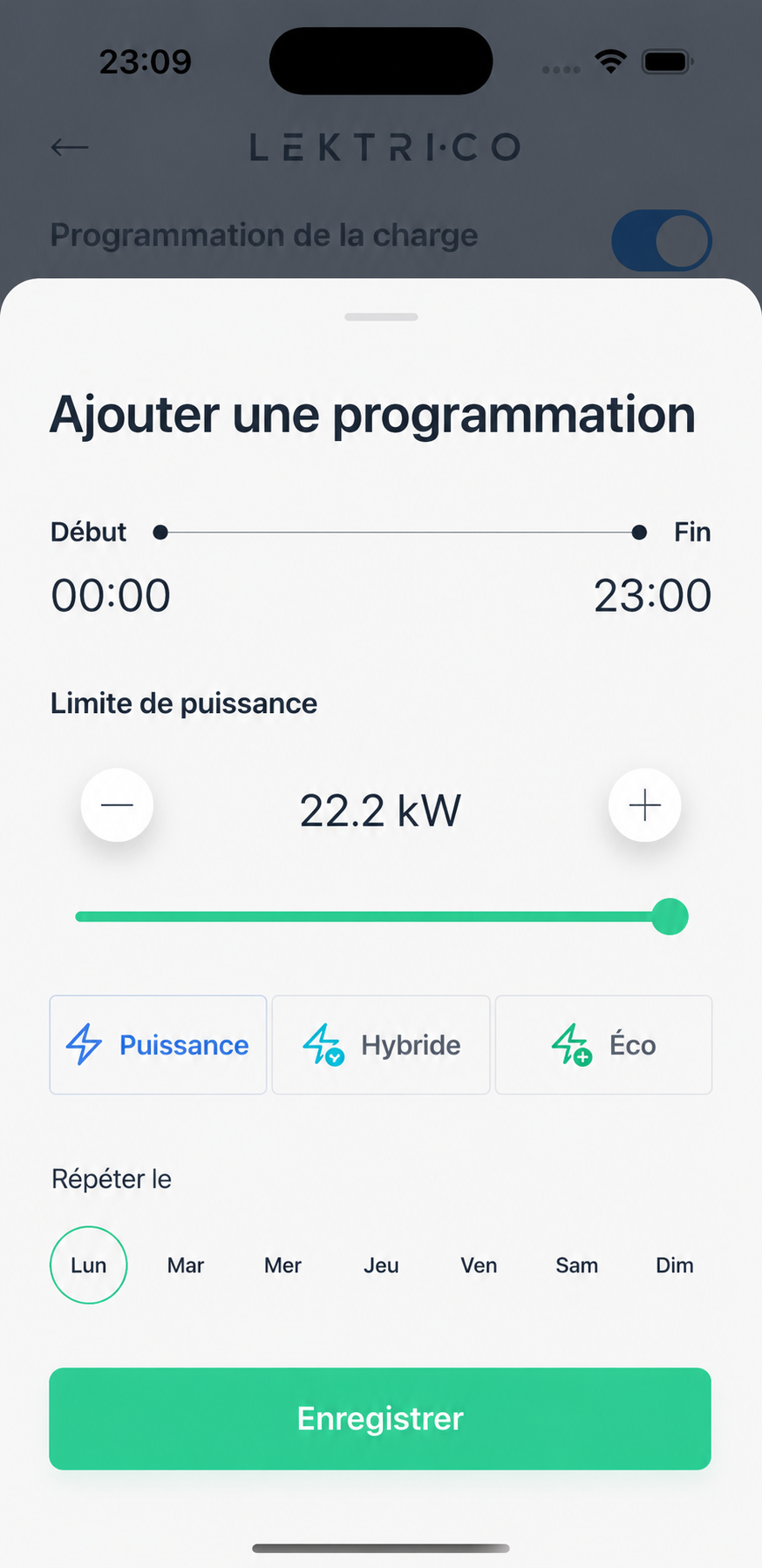
> REMARQUE : Si l’heure de fin est antérieure à l’heure de début, le planning se prolonge jusqu’au lendemain.
---
Modifier un Planning
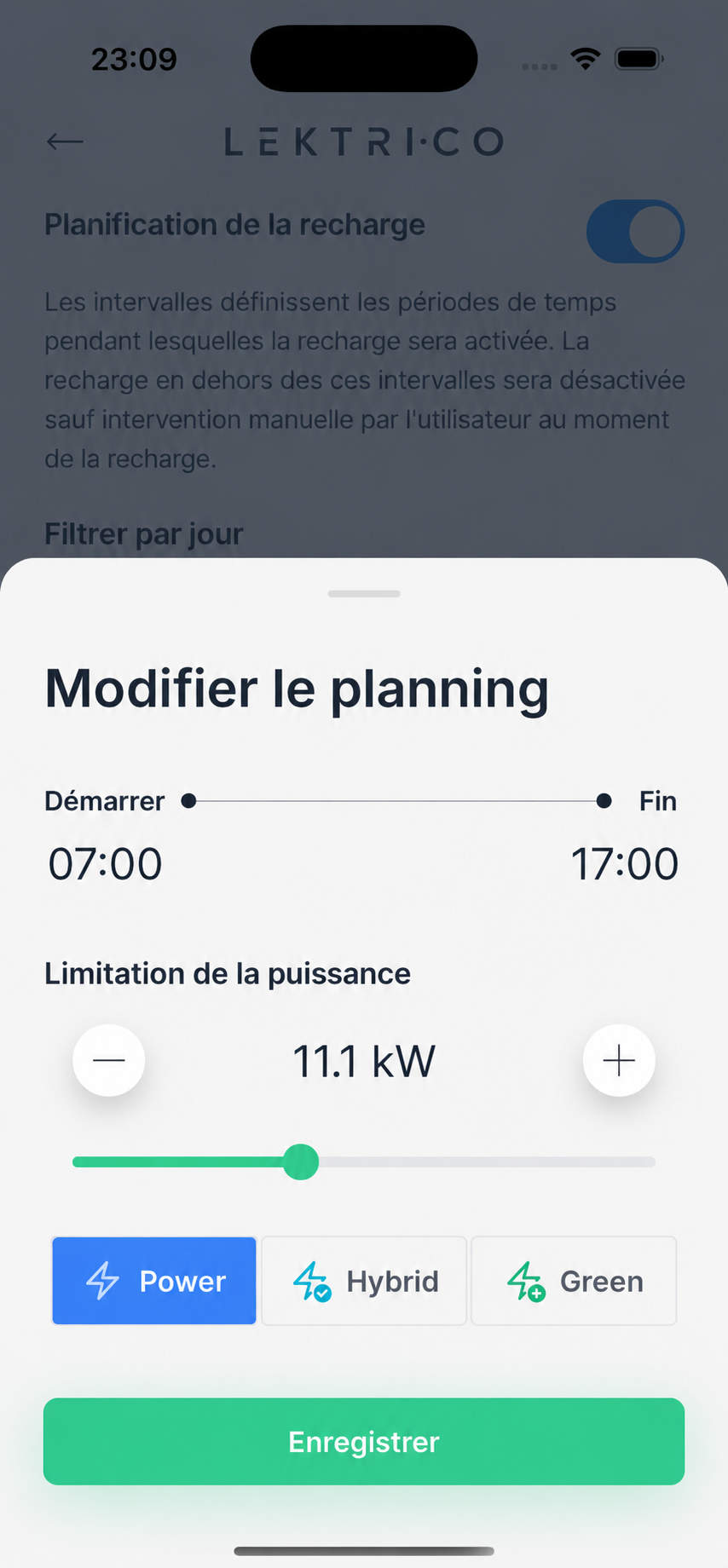
1. Touchez un planning existant dans la liste.
2. Modifiez les jours, les heures ou le courant selon vos besoins.
3. Touchez "Enregistrer" pour mettre à jour.
4. Pour supprimer, touchez "Supprimer le planning".
---
Comment Fonctionnent les Intervalles
- Pendant un intervalle planifié — La charge est activée au courant configuré.
- En dehors de tous les intervalles — La charge est désactivée.
- Override manuel — Vous pouvez annuler le planning à l’heure de charge. L’application demandera : "Override le planning actif et démarrer la charge maintenant ?"
> NOTE : Les chevauchements de planning ne sont pas autorisés. Si un nouveau planning entre en conflit avec un existant, vous verrez une erreur : "Horaire temporel en chevauchement. Veuillez ajuster vos heures de planning."