
Profil et Paramètres Utilisateur
Aperçu du Menu Profil
Accédez au menu de profil en appuyant sur votre avatar ou icône de profil dans l’application.
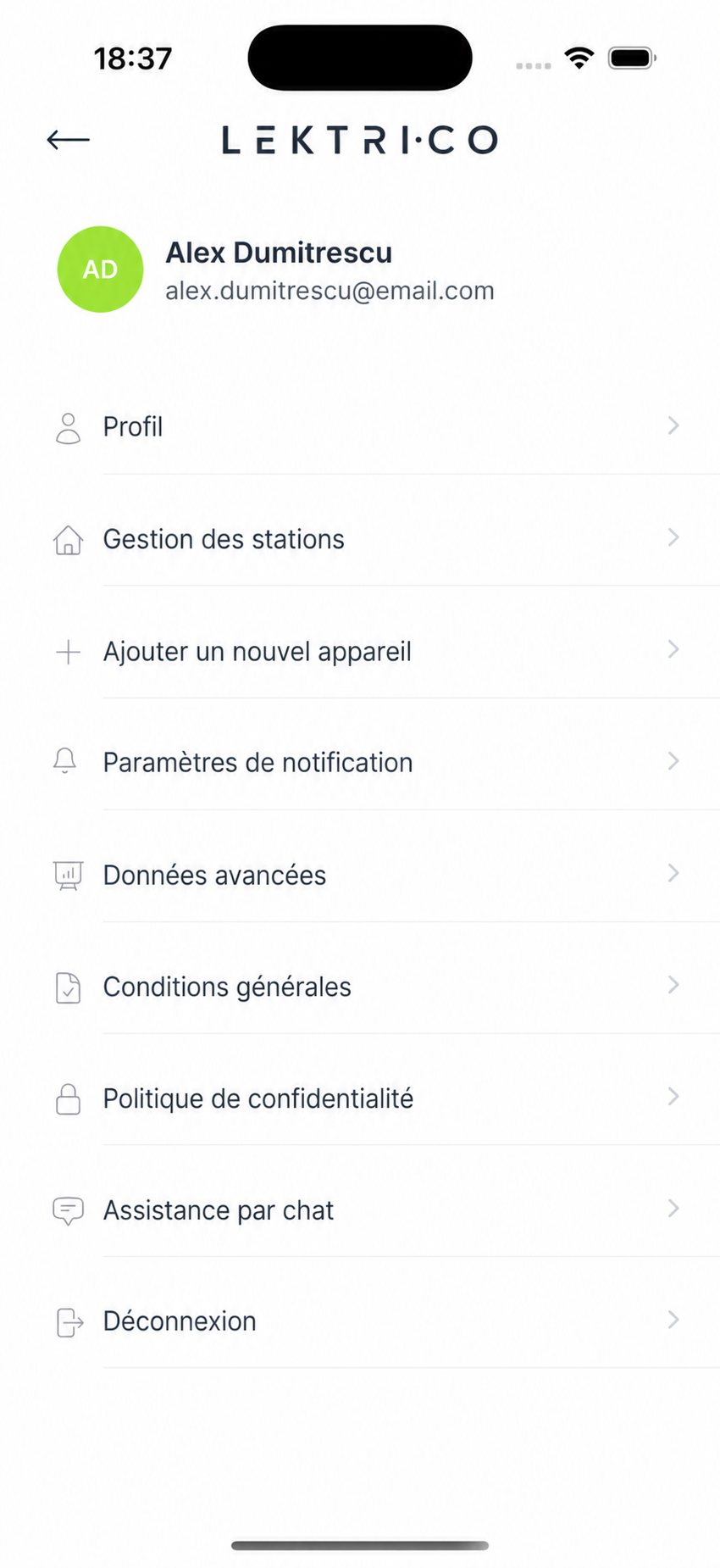
Le menu affiche votre nom, votre e-mail et votre avatar. Options disponibles : Profil, Gestion de la station, Ajouter un nouvel appareil, Paramètres de notification, Données avancées, Assistance par chat, Politique de confidentialité, Conditions générales, Déconnexion.
---
Paramètres Utilisateur
Modifiez vos informations personnelles et vos identifiants de compte.
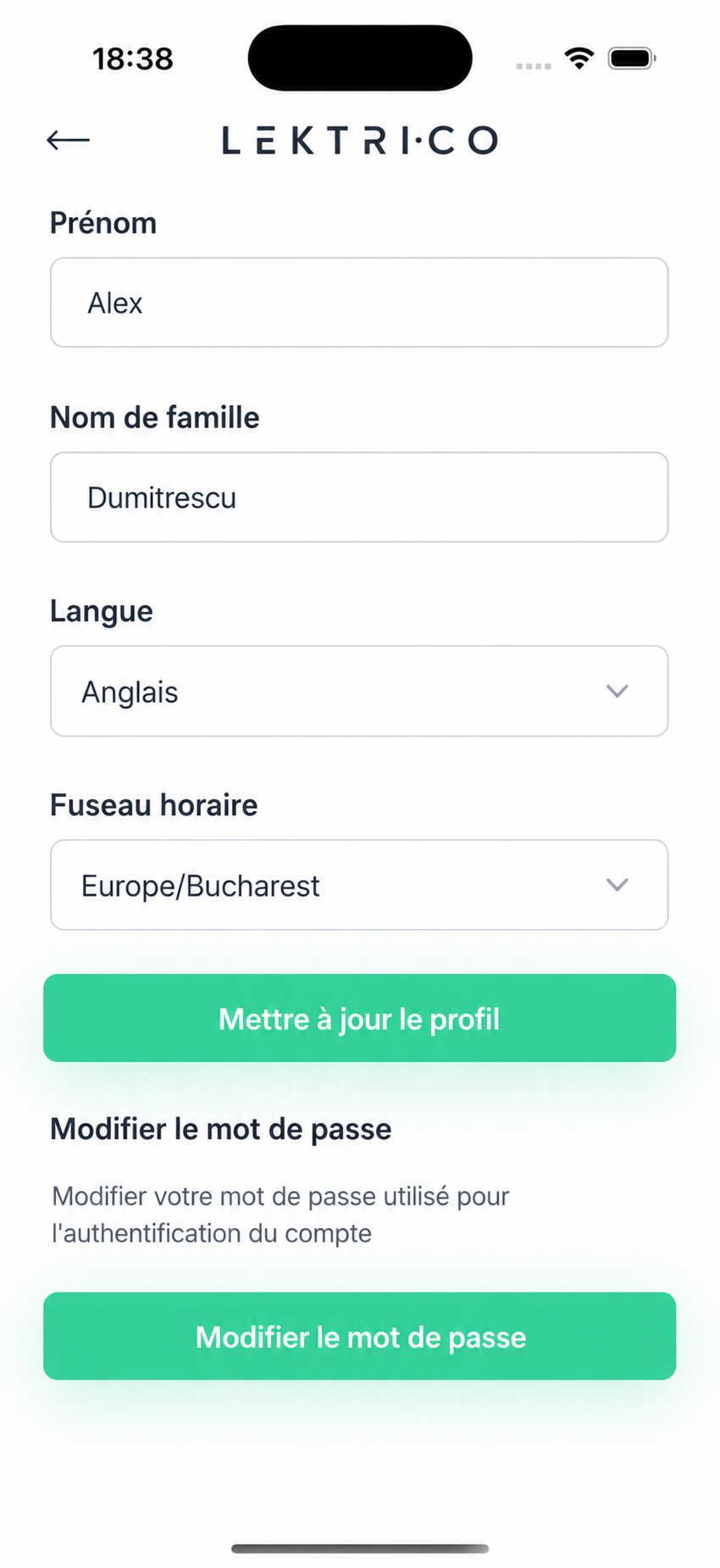
- Prénom et Nom — Modifier vos informations personnelles.
- Langue — Sélectionnez votre langue préférée pour l’application.
- Fuseau horaire — Définissez votre fuseau horaire pour un planning et un historique précis.
Changer le mot de passe
1. Entrez votre mot de passe actuel.
2. Entrez votre nouveau mot de passe.
3. Confirmez le nouveau mot de passe.
4. Appuyez sur "Enregistrer les modifications".
> NOTE : Le mot de passe doit comporter au moins 8 caractères.
---
Gestion de Station
Gérez vos stations — chaque station regroupe vos chargeurs et peut être gérée par le système de gestion d’énergie.
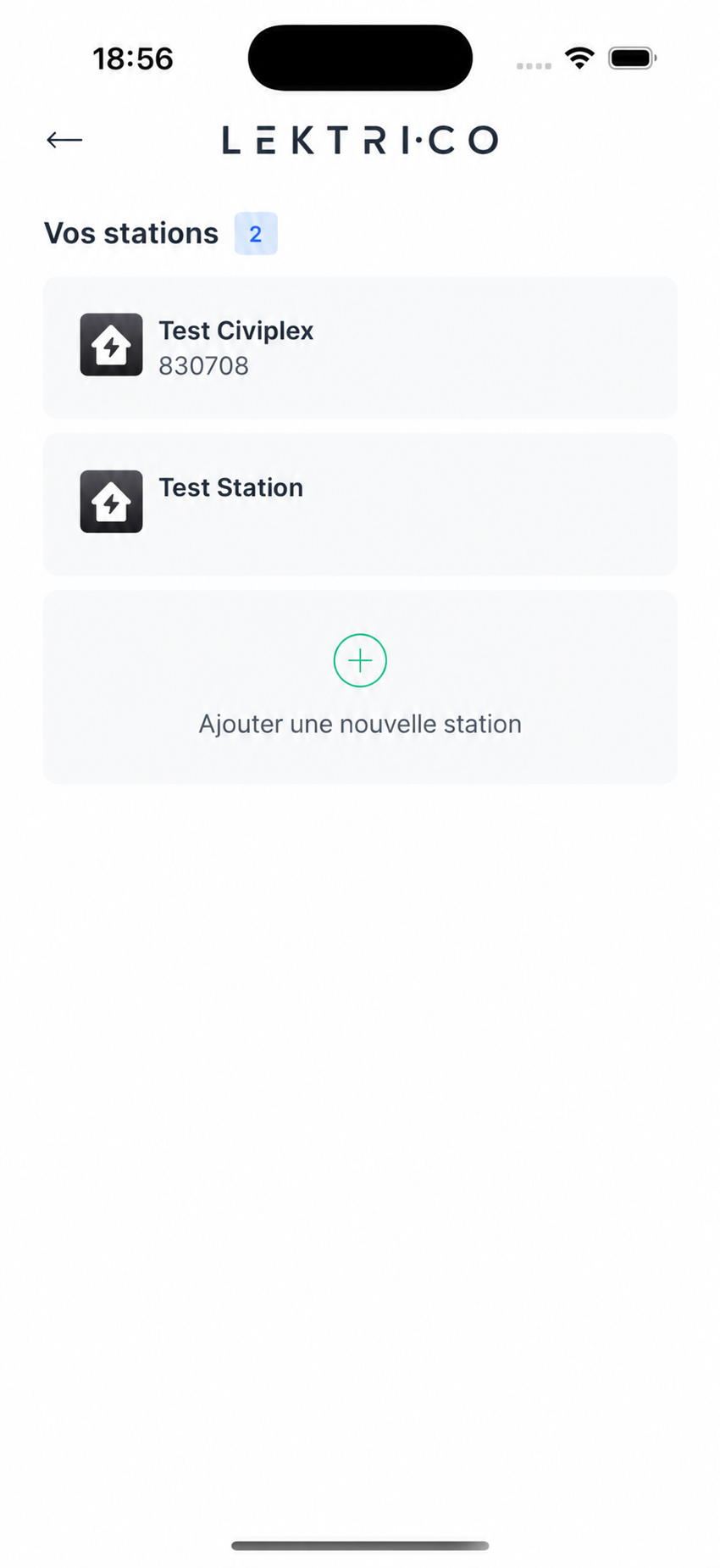
Ajouter une nouvelle station
1. Appuyez sur "Ajouter une nouvelle station".
2. Saisissez un "Nom de la station".
3. Optionnellement activez " Définir comme défaut".
4. Appuyez sur "Créer la station".
Modifier une station
1. Appuyez sur une station existante.
2. Modifiez le nom de la station ou le paramètre par défaut.
3. Appuyez sur "Enregistrer".
Supprimer une station
- Balayez vers la gauche sur une station pour révéler l’action "Supprimer".
---
Ajouter Nouveau Dévice
Démarrez le flux d’intégration du dispositif pour ajouter un nouveau chargeur ou un dispositif de gestion d’énergie.
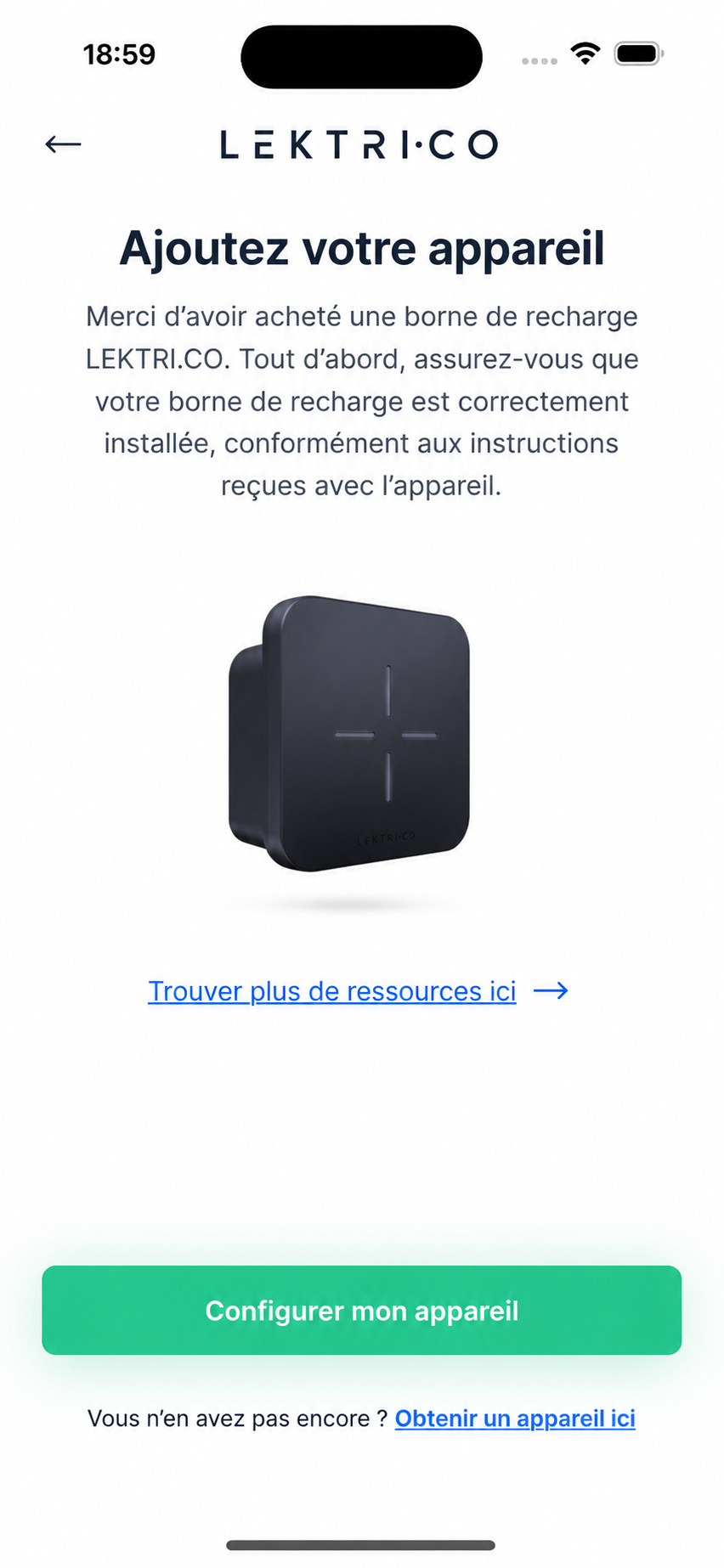
1. Appuyez sur "Ajouter un nouveau dispositif" dans le menu profil.
2. Vous pouvez lancer la configuration d’un Chargeur ou Module d’énergie.
---
Paramètres de notification
Configurez comment vous recevez les notifications concernant les événements de charge.
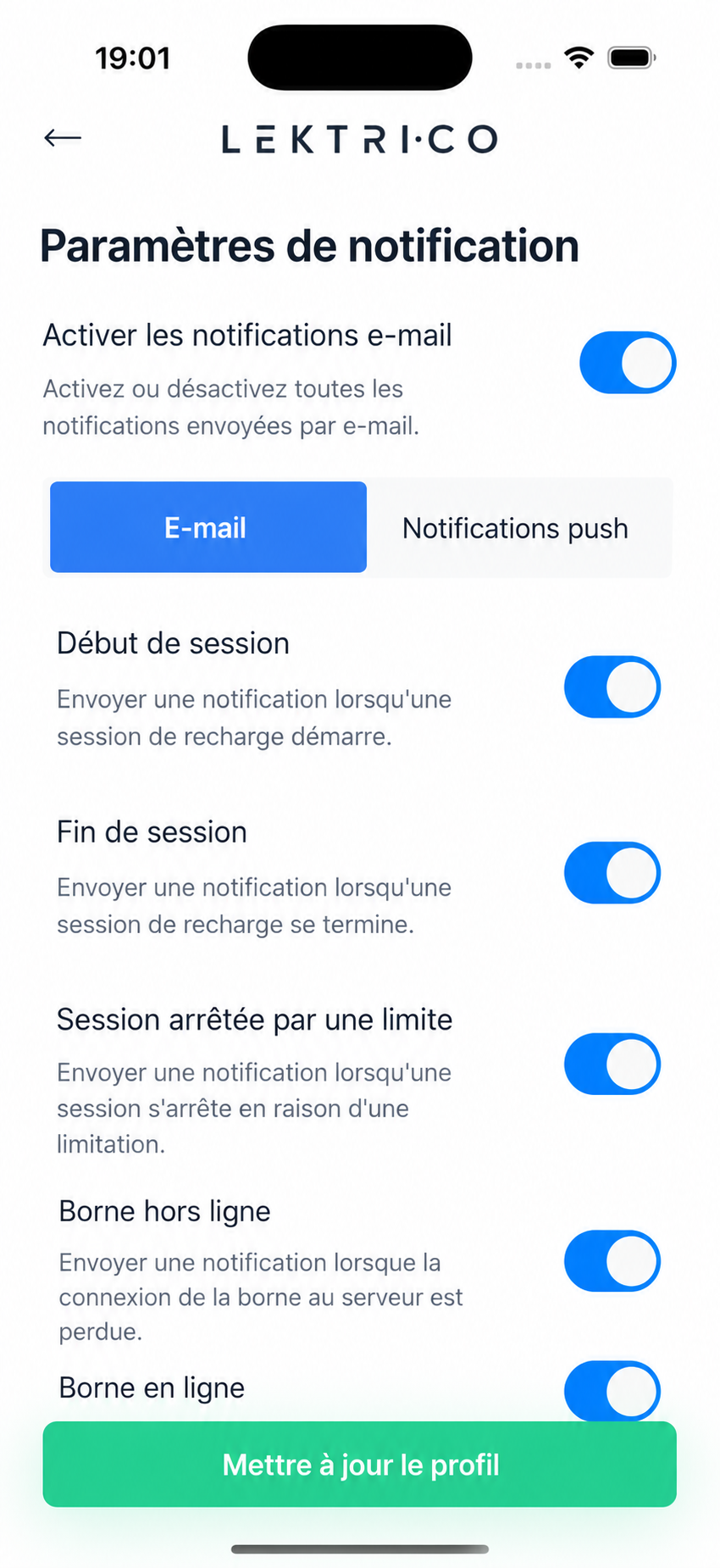
Notifications par e-mail
- "Activer les notifications par e-mail" — Interrupteur maître pour toutes les notifications par e-mail et par push.
- Interrupteurs individuels par événement :
- Démarrage de la session — Lorsque commence une session de charge
- Fin de session — Lorsque la session se termine
- Session arrêtée par limite — Lorsqu’une session est terminée par une limitation
- Chargeur hors ligne — Lorsque le chargeur perd la connexion au serveur
- Chargeur en ligne — Lorsque le chargeur se reconnecte
- Erreur du chargeur — Lorsqu’une erreur survient sur le chargeur
Notifications Push
- Même option d notification que l’e-mail, livrée en notifications push sur votre appareil.
- "Activer les notifications push" — Interrupteur maître pour toutes les notifications push.
---
Données Avancées
Activer des données techniques supplémentaires sur le tableau de bord du chargeur.
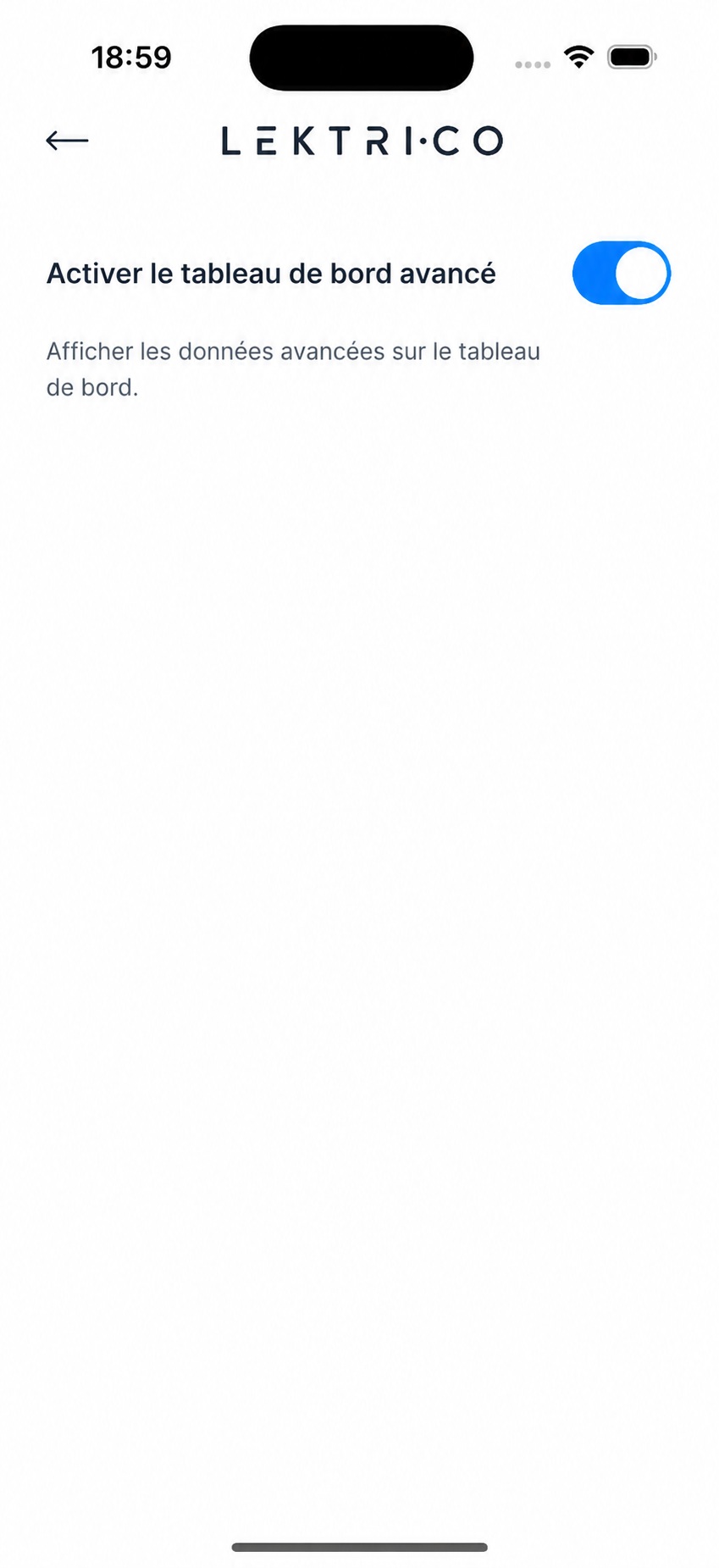
- Activer "Activer le tableau de bord avancé" pour afficher la tension par phase, le courant, la puissance et le facteur de puissance sur le tableau de bord du chargeur.
---
Chat Support
Obtenez de l’aide directement de l’équipe de support LEKTRI.CO.
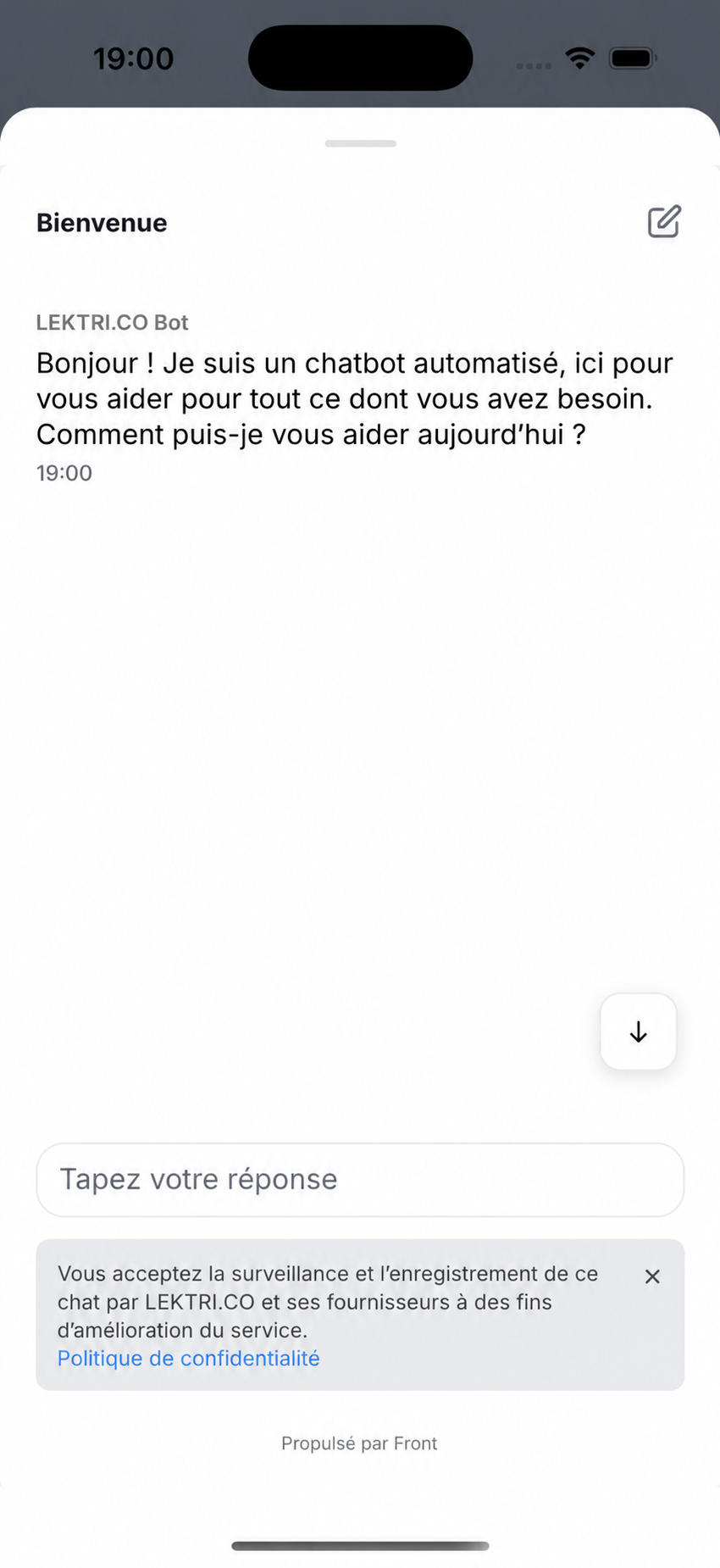
Appuyez sur "Chat Support" pour ouvrir le widget d’assistance et contacter un agent.
---
Déconnexion
Appuyez sur "Déconnexion" en bas du menu profil pour vous déconnecter de votre compte.